
硬體級遠端控制
IP KVM物理遠端控制
IP KVM 物理遠端控制盒可透過 HDMI 與 USB 接入受控主機,支援遠端畫面、鍵鼠操作、遠端 BIOS 控制與重灌維運,適合需要硬體級外網控制的伺服器與電腦管理場景。
- 控制層級
- BIOS / 開機畫面
- 影像規格
- 1080p · 30 / 50 FPS
- 操作方式
- 瀏覽器遠端控制
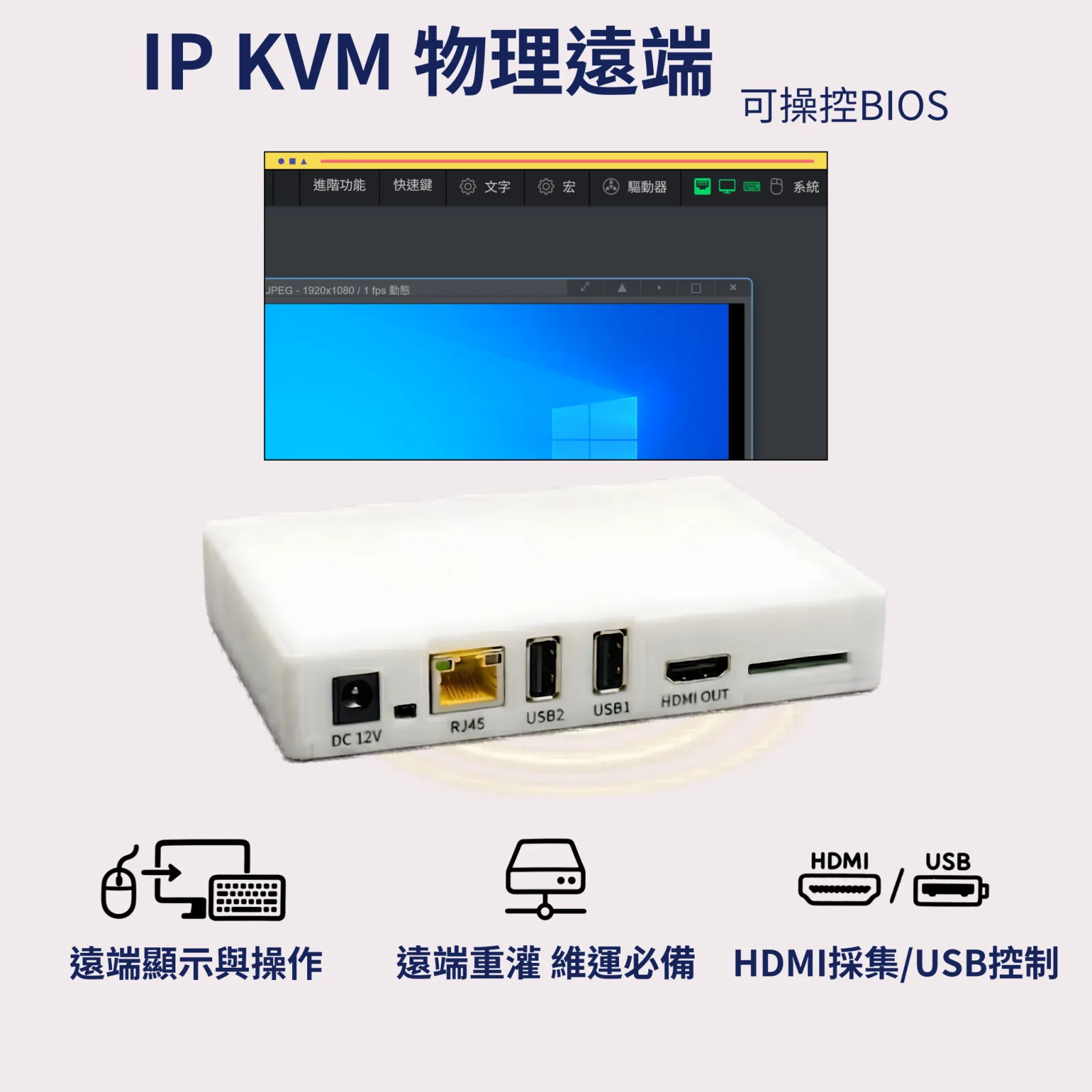
硬體級 KVM 控制盒
HDMI 擷取 · USB 鍵鼠 · 瀏覽器遠端
商品描述
不依賴作業系統,也能遠端操作 BIOS、開機畫面與重灌流程
IP KVM 透過 HDMI 擷取畫面、USB 模擬鍵鼠,讓控制端能在瀏覽器中操作受控主機。即使系統尚未開機、遠端軟體失效,仍可用於 BIOS 設定、故障排查與重灌維護。購買前請先與我們說明用途、網路環境與是否需要外網連線,方便確認版本與設定方式是否符合需求。
可遠端查看開機畫面、進入 BIOS、操作重灌與維運流程
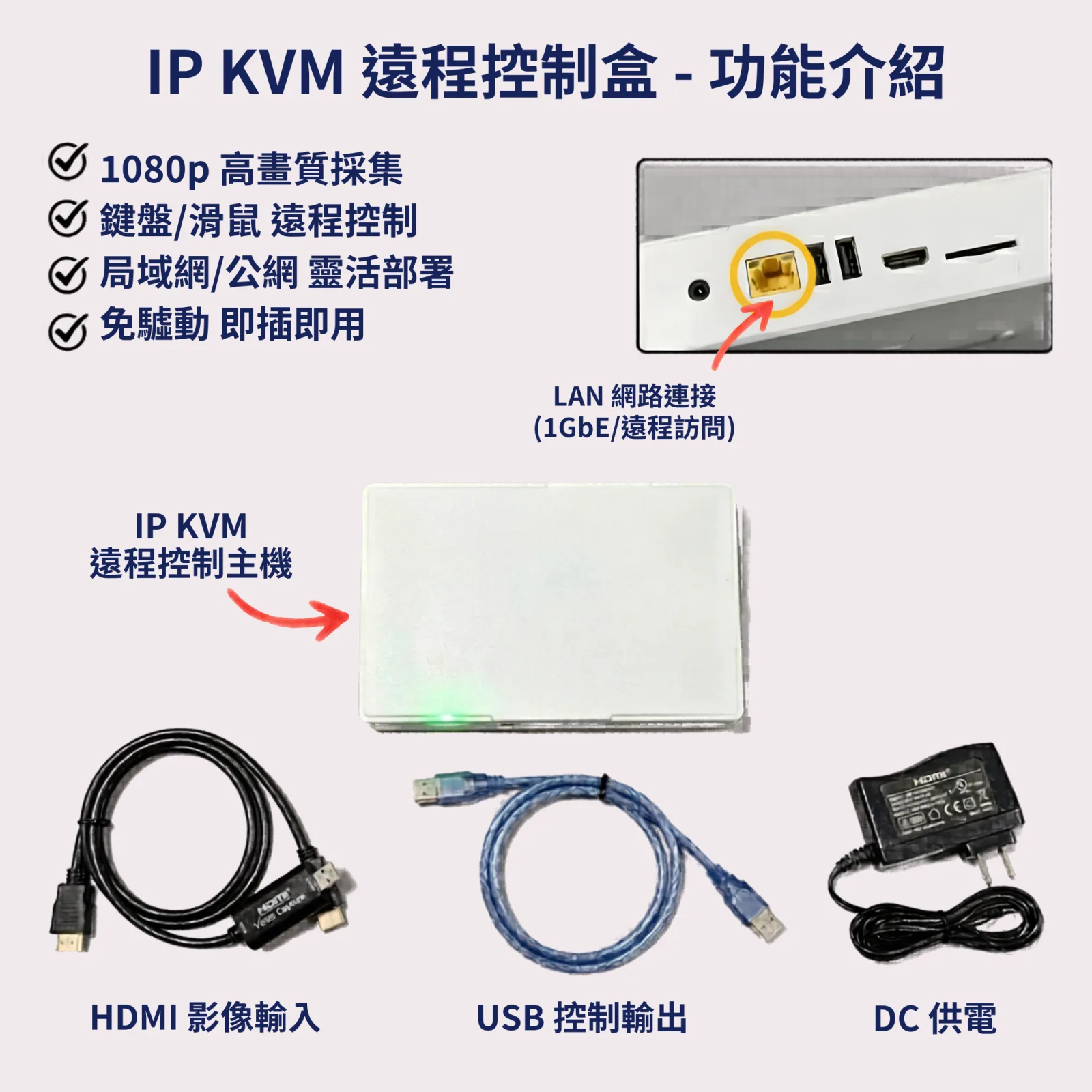
透過 HDMI 影像輸入與 USB 控制線接入受控主機
可依需求協助設定 GOSTC、VPN 或端口轉發等外網控制方案
產品圖片
IP KVM 主機、配件與控制畫面
01
IP KVM 物理遠端控制
適合遠端 BIOS、受控主機維運、硬體級鍵鼠操作與遠端重灌。
02
配件與連接方式
主機、電源、HDMI 影像輸入、USB 控制輸出與網路連接一次整理。
03
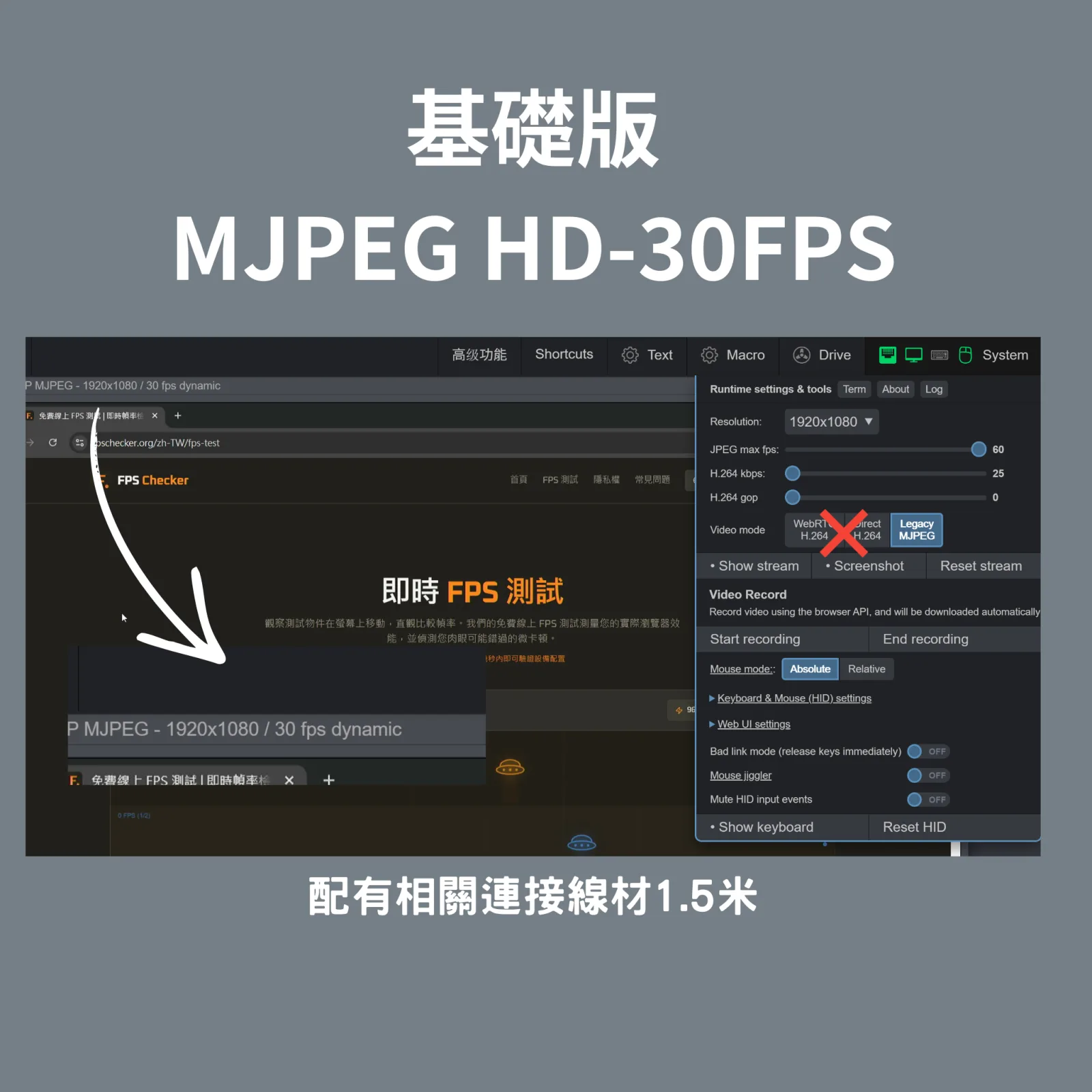
基礎版操作畫面
基礎版 MJPEG HD-30FPS,適合一般遠端維運與設定流程。
04
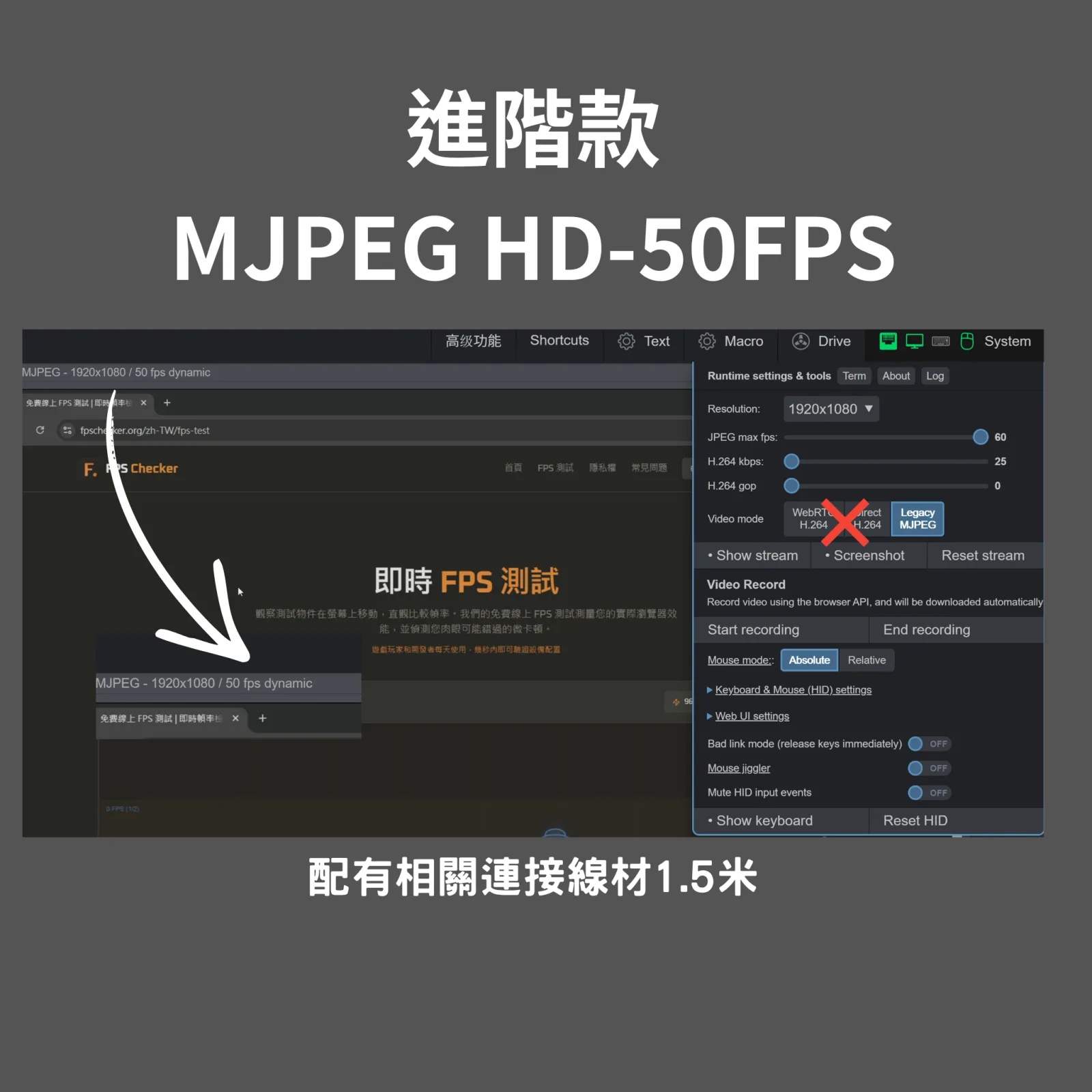
進階版操作畫面
進階版 MJPEG HD-50FPS,畫面更新率更高,遠端操作更流暢。
版本內容
基礎版、進階版與外網設定協助
網站標示的商品與服務價格均已含營業稅。
主機一台含電源供應器,附 OTG 控制線、HDMI 控制線 1.5M 與網路線 1.5M,適合一般維運與遠端操作。
主機一台含電源供應器,附 OTG 控制線、HDMI 控制線 1.5M 與網路線 1.5M,畫面更新率更高,適合需要更流暢操作的情境。
如需外網遠端連線,請於下單後主動告知,可協助預先設定外網穿透連線;系統預設不啟用外網功能。
使用說明
從接線、找 IP 到瀏覽器登入
硬體接線
- HDMI 採集卡接入受控主機的顯卡輸出。
- USB 控制線接入受控主機的 USB 埠。
連網與電源
- 插上網路線,先確認與控制端電腦在同一區網。
- 插上 12V 電源啟動設備。
尋找設備 IP
- 進入路由器後台查看新連接設備的 IP 位址。
- 也可使用 IP 掃描軟體尋找名為 One-KVM 的設備。
網頁控制
- 打開瀏覽器,在網址列輸入設備 IP,例如 192.168.1.xxx。
- 登入後即可遠端查看畫面並操作鍵盤滑鼠。
外網遠端控制方案
依照安全性、速度與網路條件選擇連線方式
內網穿透
利用 Tailscale、ZeroTier 或內建 GOSTC 服務,在控制端與設備之間建立虛擬隧道。
- 優點
- 設定最簡單,不需更動路由器設定,也不一定需要固定 IP,適合多數網路環境。
- 限制
- 傳輸速度可能受中繼伺服器與網路品質影響。
VPN 撥回內網
先連上家中路由器或伺服器架設的 VPN,例如 WireGuard 或 OpenVPN,再像身處內網一樣連線設備。
- 優點
- 安全性高,連上後也能管理其他內網設備,不需直接對外開放 KVM 埠號。
- 限制
- 路由器需支援 VPN Server,家中網路通常也需要實體 IP 或可用的對外連線條件。
端口轉發
在路由器設定虛擬伺服器,將 KVM 的網頁埠號映射至外網。
- 優點
- 點對點連線反應最快、延遲最低。
- 限制
- 需要實體 IP 或 DDNS,且設備會暴露於公網,務必修改預設密碼並加上認證機制。
- 購買前請先與我們聊聊並說明用途,確認產品符合需求。
- 受控主機需具備 HDMI 影像輸出與可用 USB 埠。
- 第一次設定建議先在同一區網內完成設備 IP 查找與登入測試。
- 如需外網連線,請先說明網路環境、是否有實體 IP,以及希望使用 GOSTC、VPN 或端口轉發。
詢問前準備
先提供這些資料,判斷會更快
不同網路服務需要確認的條件不同。把用途、環境、數量與平台限制先整理好,就能更快評估費用、可行性與排程。
處理流程
從需求確認到完成交付
說明用途
確認版本與線材
區網接線測試
外網方案設定
驗收 BIOS 與重灌操作
交付與驗收
完成前會確認的交付內容
依需求確認 30FPS 或 50FPS 版本、線材與受控主機介面
協助完成區網登入、畫面與鍵鼠操作測試
如有約定,可協助設定 GOSTC 或說明其他外網連線方式
常見問題
詢問這項服務前常見的兩個問題
作業系統損壞時還能操作嗎?
可以。IP KVM 以 HDMI 與 USB 在硬體層操作,只要受控主機仍能輸出畫面即可處理 BIOS 或重灌。
可以直接把控制頁面開放到公網嗎?
技術上可評估,但不建議未加保護直接公開;應先修改密碼並優先考慮 VPN 或安全隧道。
注意事項
使用前先確認限制與規範
外網遠端控制預設不啟用,避免設備在未設定保護前暴露於公網。
如不確定是否符合使用情境,建議先聯繫客服確認。
若使用端口轉發,請務必修改預設密碼並加上認證機制。
如不確定是否符合使用情境,建議先聯繫客服確認。
遠端 BIOS 與重灌操作屬於高權限維運行為,建議只提供給可信任管理者使用。
如不確定是否符合使用情境,建議先聯繫客服確認。