
已取得主機資料・連線教學
遠端主機連線教學
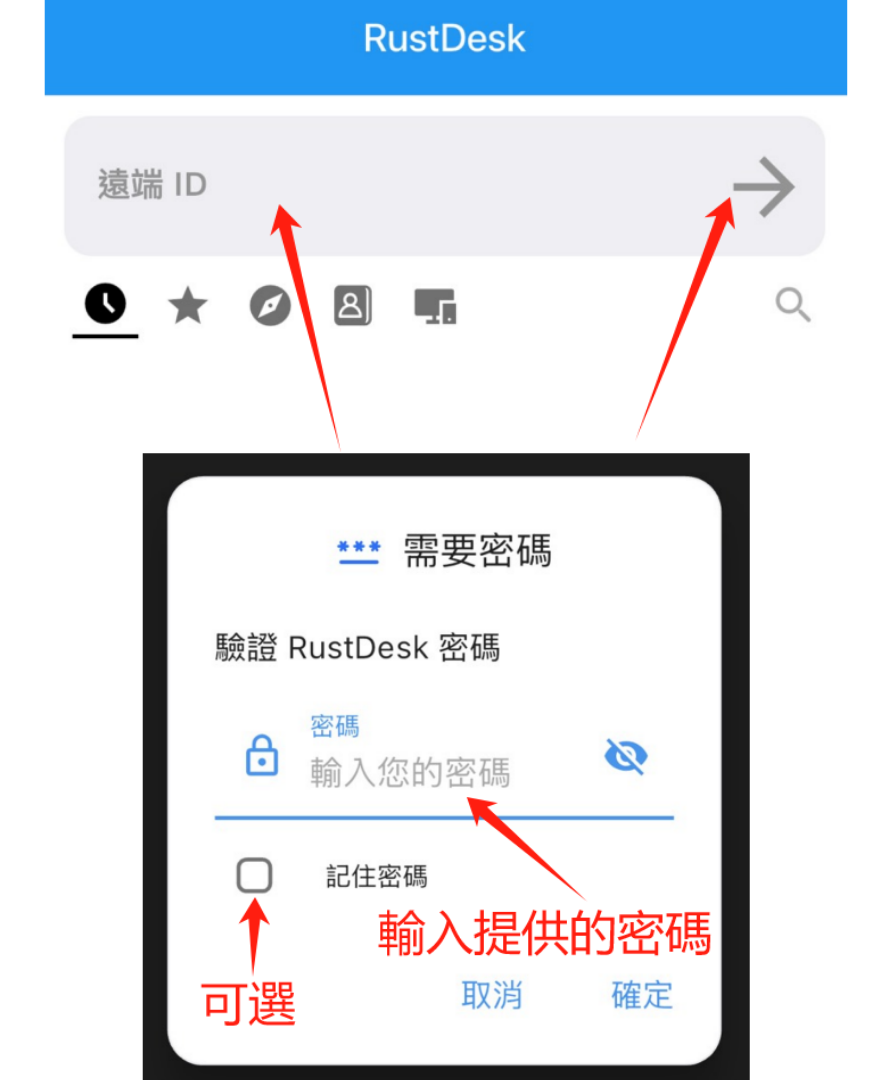
請在購買完成,或由客服提供測試主機後,再依照此頁下載遠端軟體。iOS 需要先複製設定檔,操作前請先準備客服提供的遠端 ID 與密碼。
未購買或尚未取得測試主機前,不需要預先下載或設定遠端軟體。
01 / 下載遠端軟體
選擇要安裝的裝置
在電腦上也能下載 Android APK,或掃 QR Code 換到手機繼續。下載完成後,再跟著下方教學連線。
LINE 內建瀏覽器可能無法正確下載 EXE、APK 或 DMG。點選下載時,會先帶你到外部瀏覽器,再由你確認下載。
下載 Windows
已取得主機資料後,下載遠端軟體安裝檔,適合電腦端連線使用。
檢視 SHA-256
C546D2FFBD3D86C1FC00BCDDDBE12BA9107519B27C48C906C7562B107E9856B8下載到這台裝置,或交給手機
電腦可以直接儲存 APK,再傳到 Android 手機安裝;也可以用手機掃 QR Code,接續下載與教學。
檢視 SHA-256
80199D2CFA2D17264128ABBEA6FA9A035FDACEBD952F74520EDC1937C8936BD1不需要複製設定檔。安裝後輸入遠端 ID 與密碼即可連線;請確認檔案來自 download.xaomao.tw。
用手機掃碼接續安裝

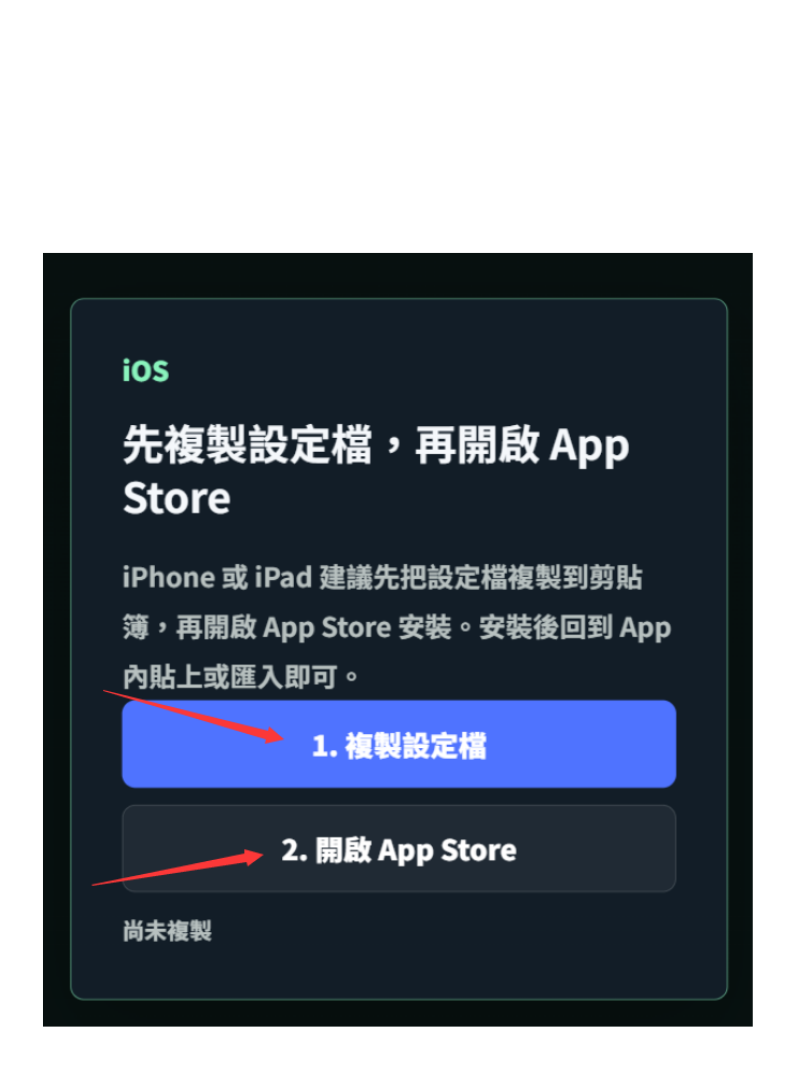
先複製設定,再安裝 App
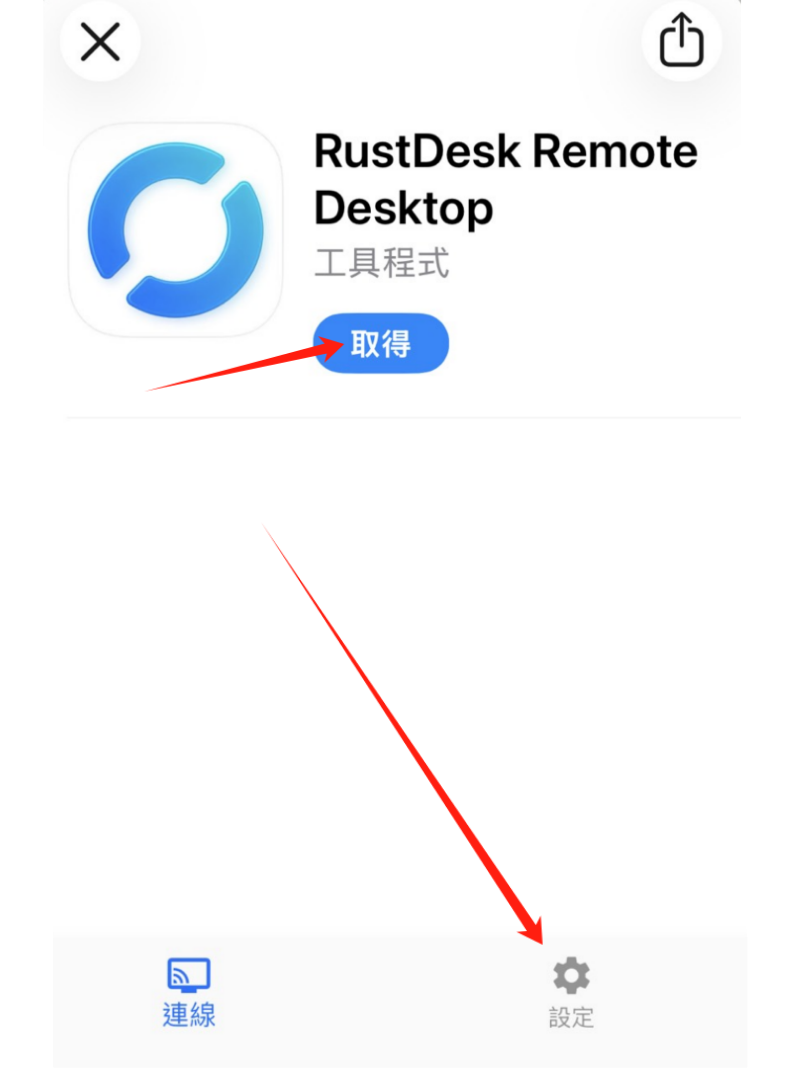
iOS 使用 App Store 安裝,不使用 APK。電腦瀏覽時,請先掃 QR Code 到 iPhone / iPad,在手機上完成以下兩步。
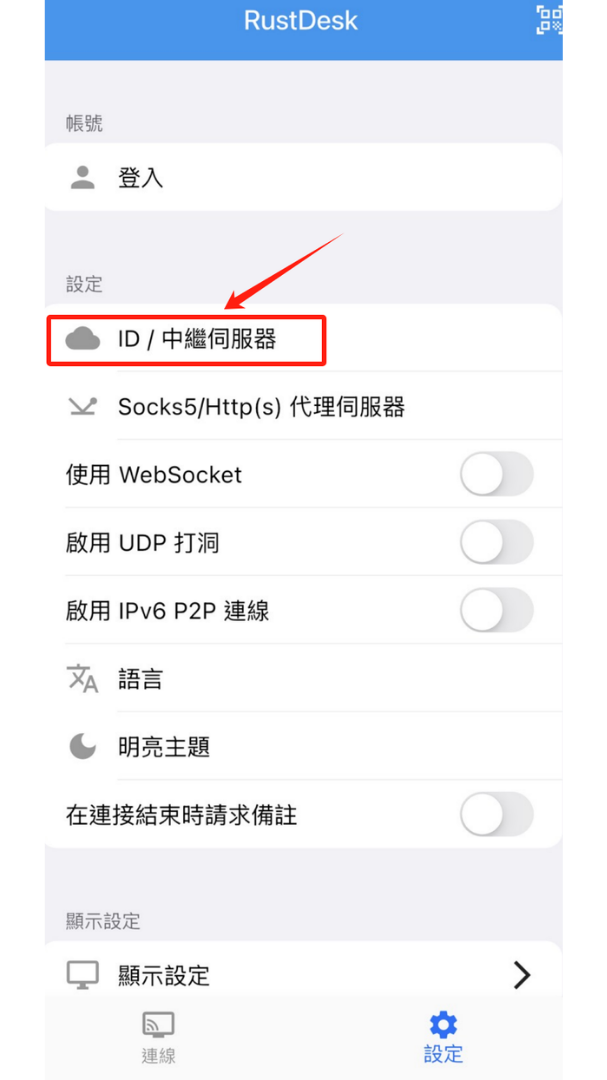
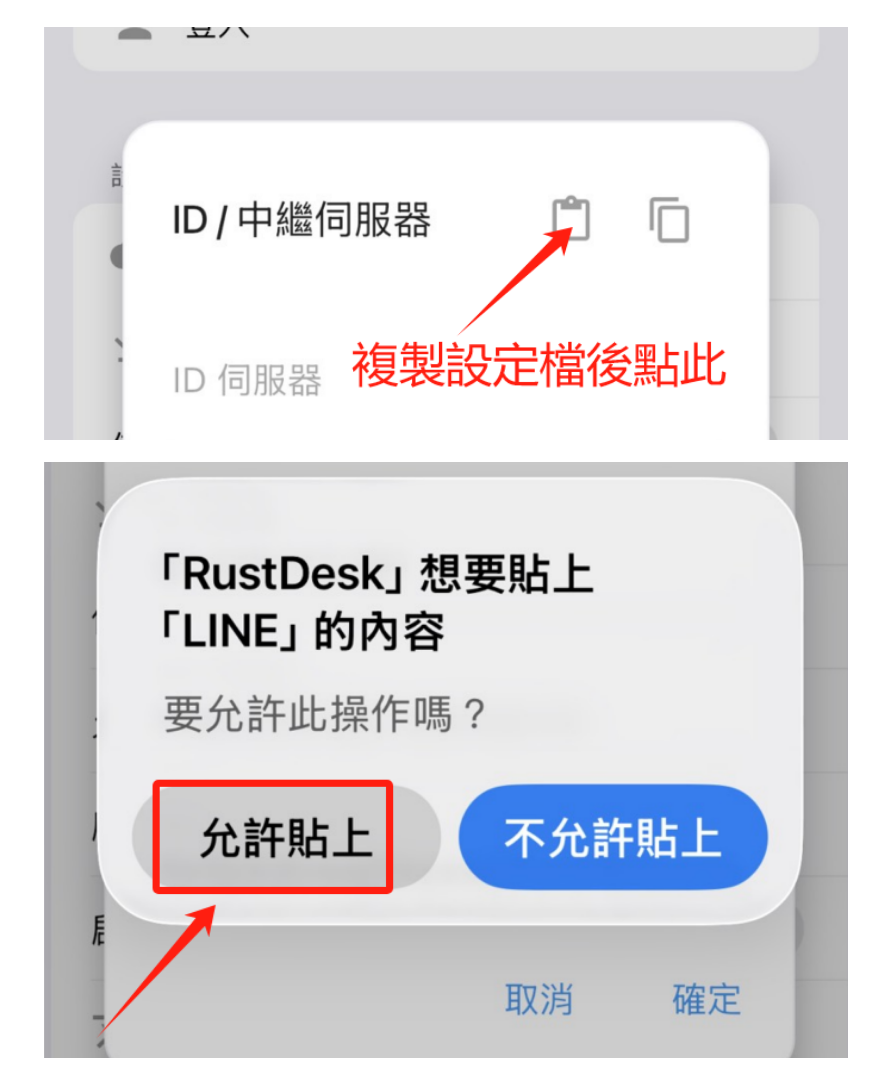
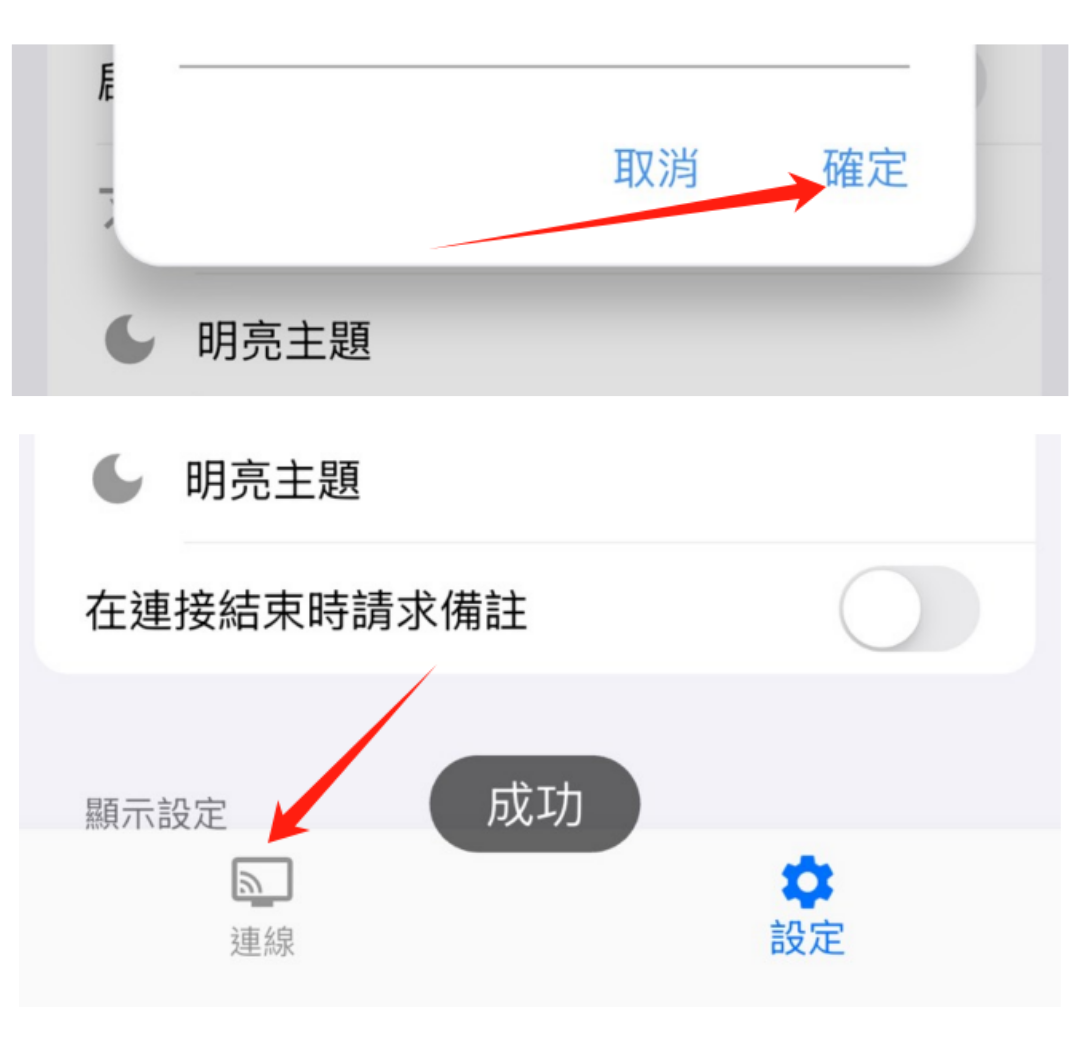
安裝完成後回到 App,貼上或匯入設定檔,再輸入客服提供的遠端 ID 與密碼。
用手機掃碼接續安裝

依 Mac 處理器選擇安裝檔
點選 Apple 選單 →「關於這台 Mac」,確認是 Apple 晶片或 Intel 處理器。
M1 / M2 / M3 / M4 系列
下載 Apple 晶片版檢視 SHA-256
F7935597B247D42C8F2A2ED71176A9F5868018CD9E1A33B8096418A668C8CAF0Intel Core 系列 Mac
下載 Intel 版檢視 SHA-256
FA1129A0635019F9C5841937942CC2B08BE028A192F47C009EDDE7E53812904E平台教學
依照你的裝置完成遠端連線設定
選擇 Windows、Android 或 iOS,就能跟著截圖一步步完成安裝、設定與連線。使用手機開啟時,本頁會優先顯示對應平台。
允許下載並開啟安裝檔
下載 Windows 安裝檔後,若瀏覽器或 SmartScreen 顯示提醒,確認檔案來源後繼續執行。
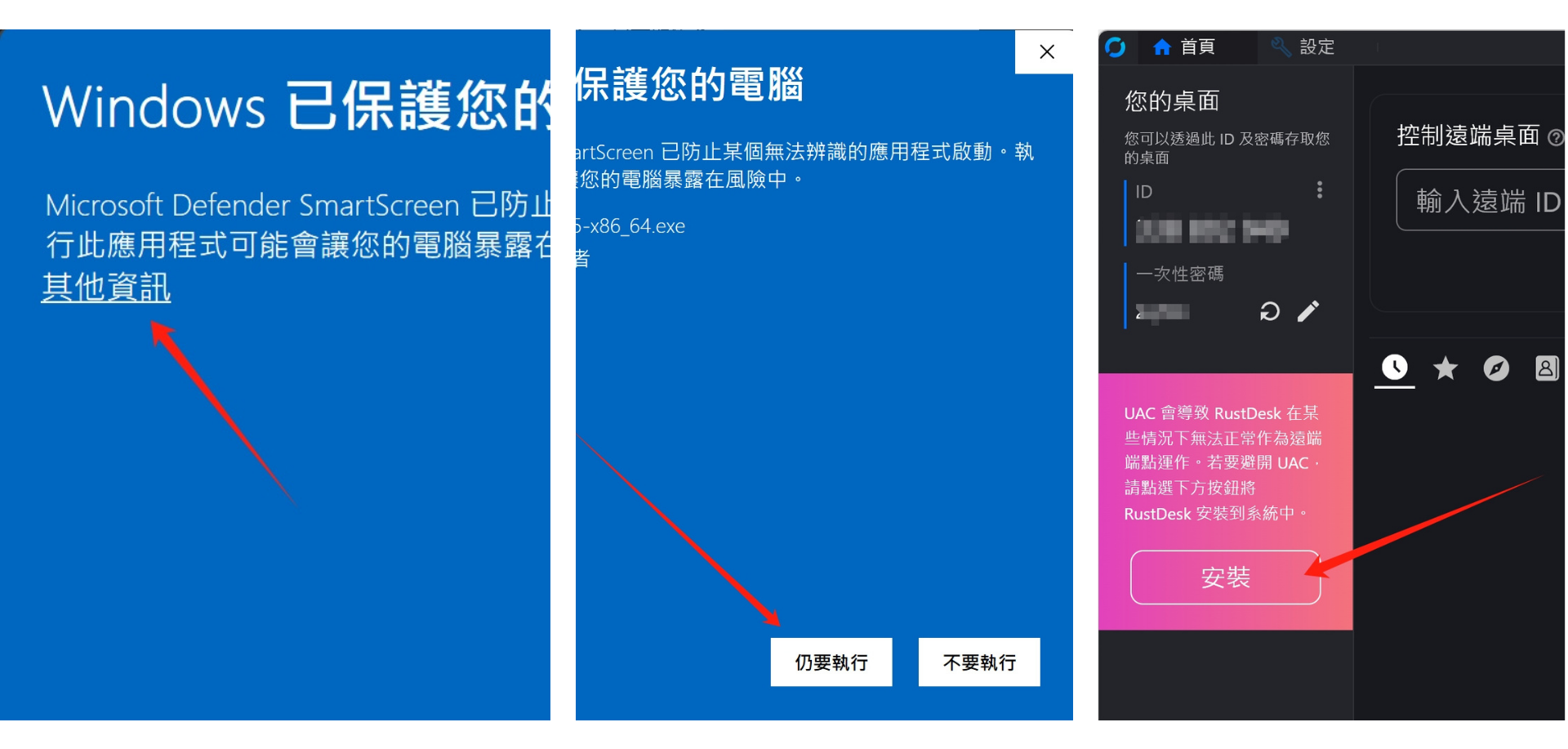
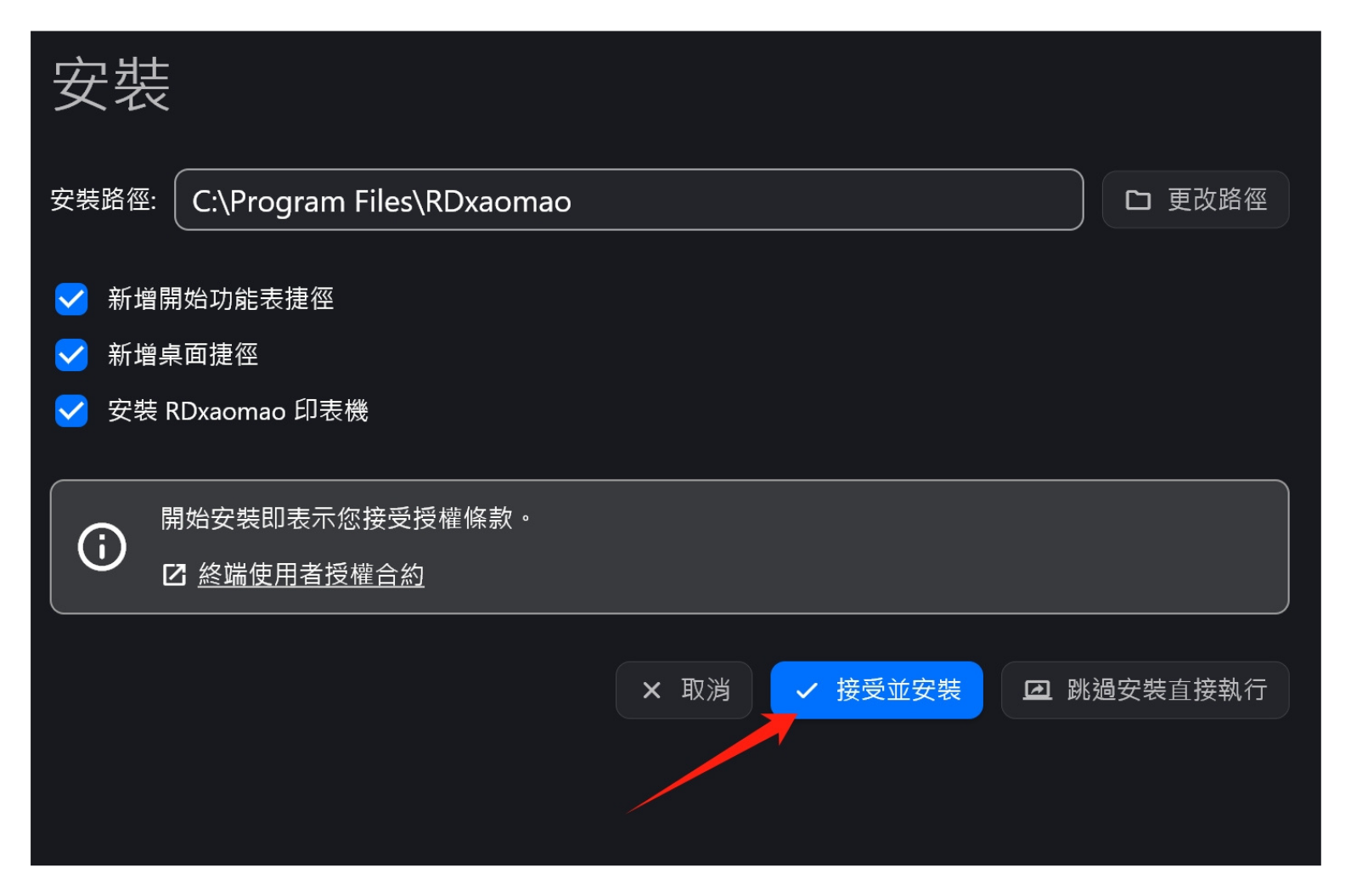

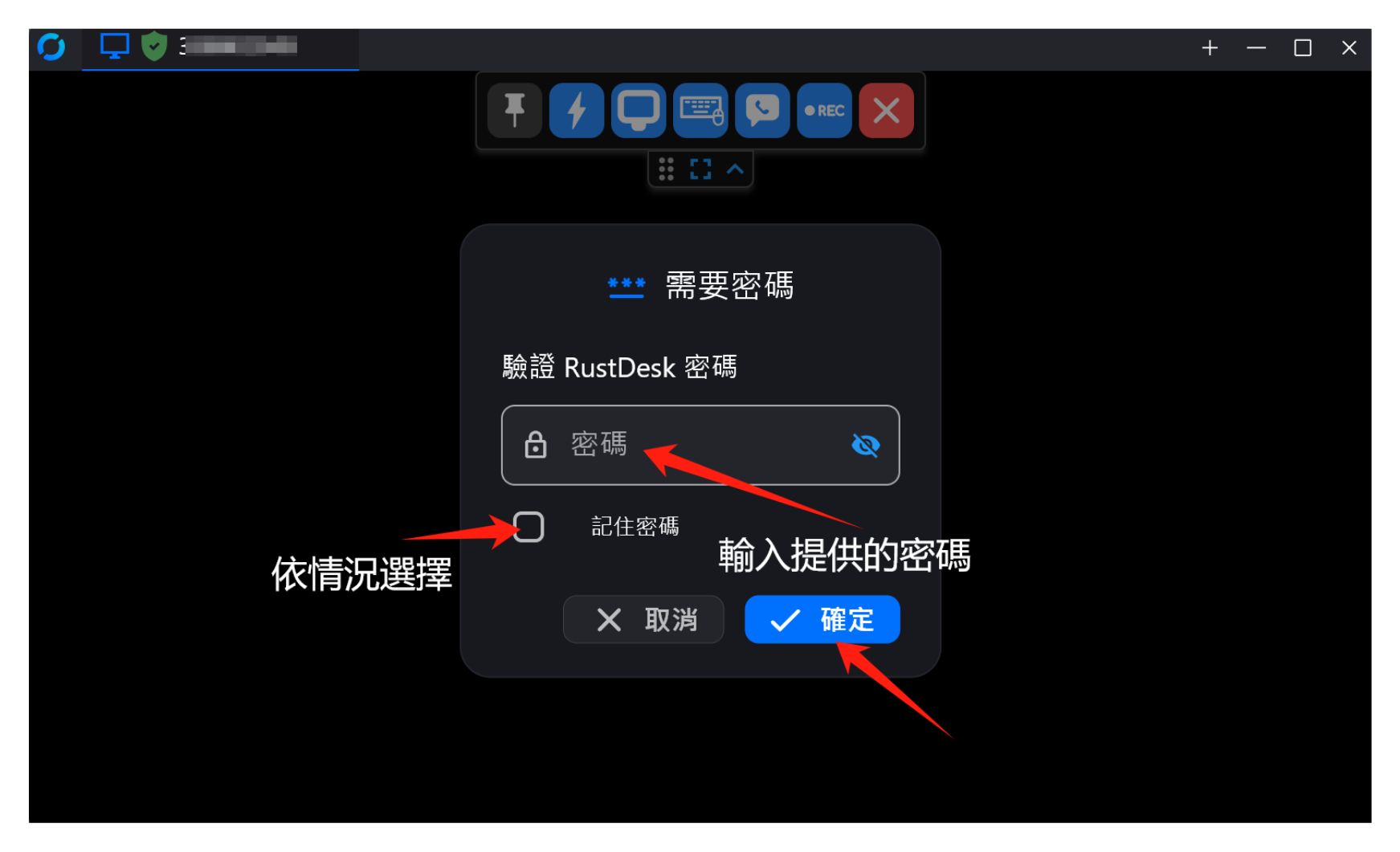
可左右滑動查看全部步驟
下載 Android APK
在 Android 手機下載 RustDesk APK;若瀏覽器提醒檔案可能有害,確認來源後繼續下載。
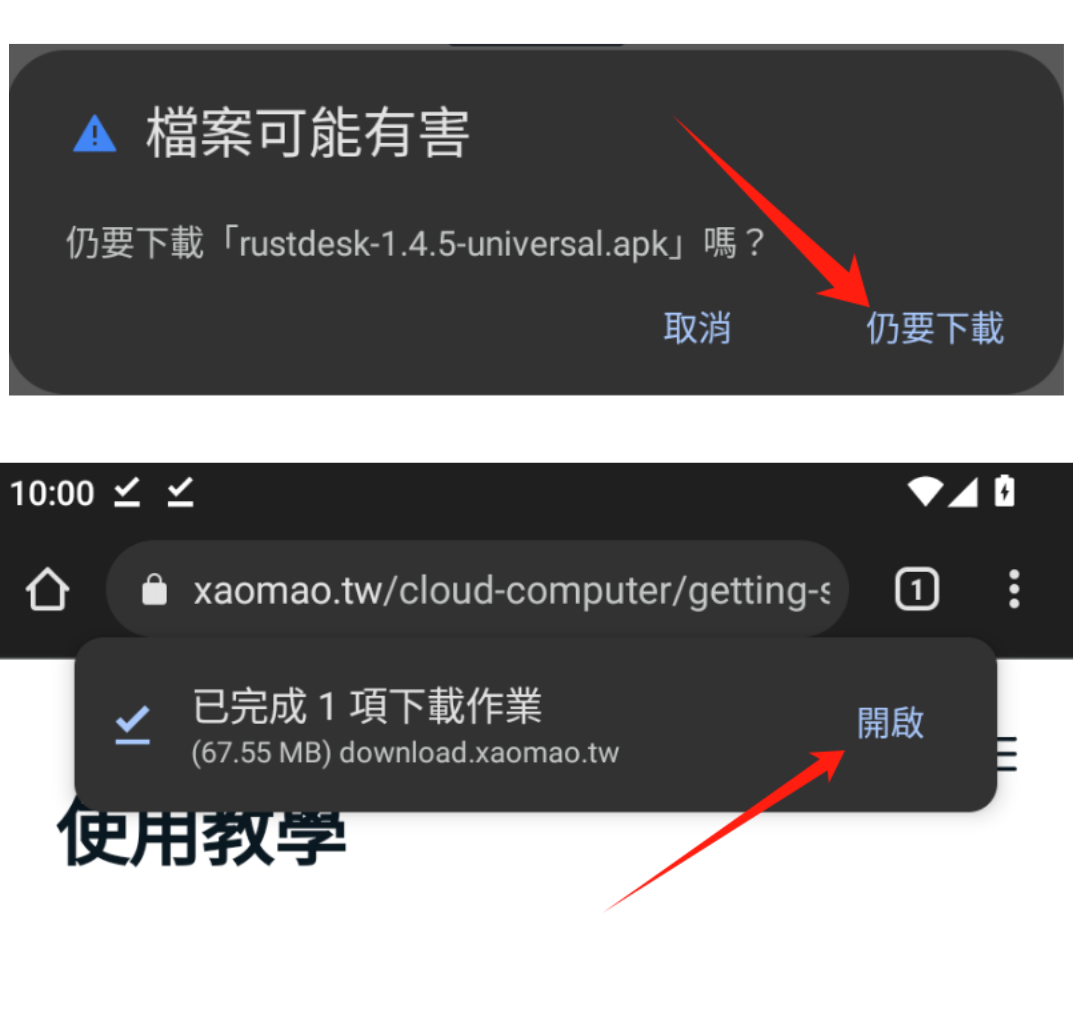
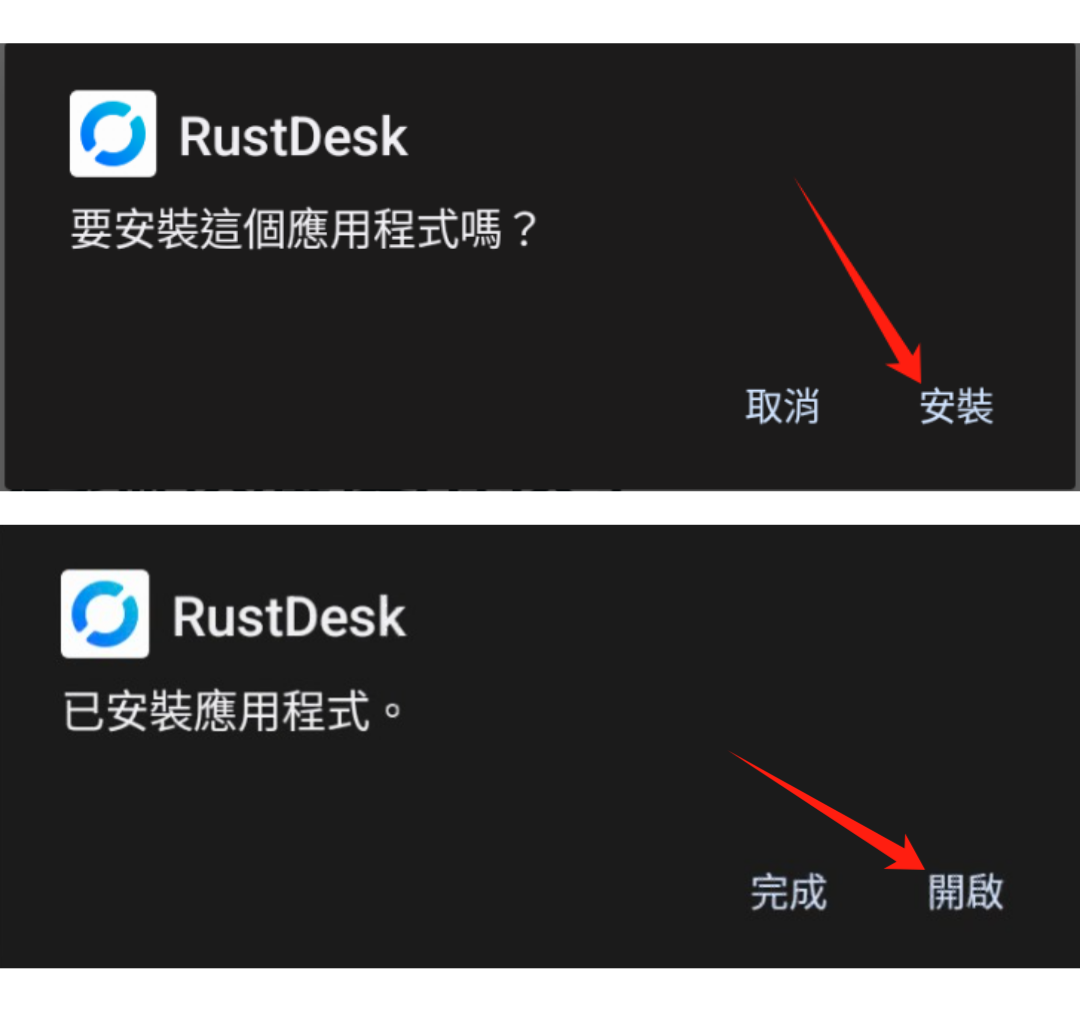
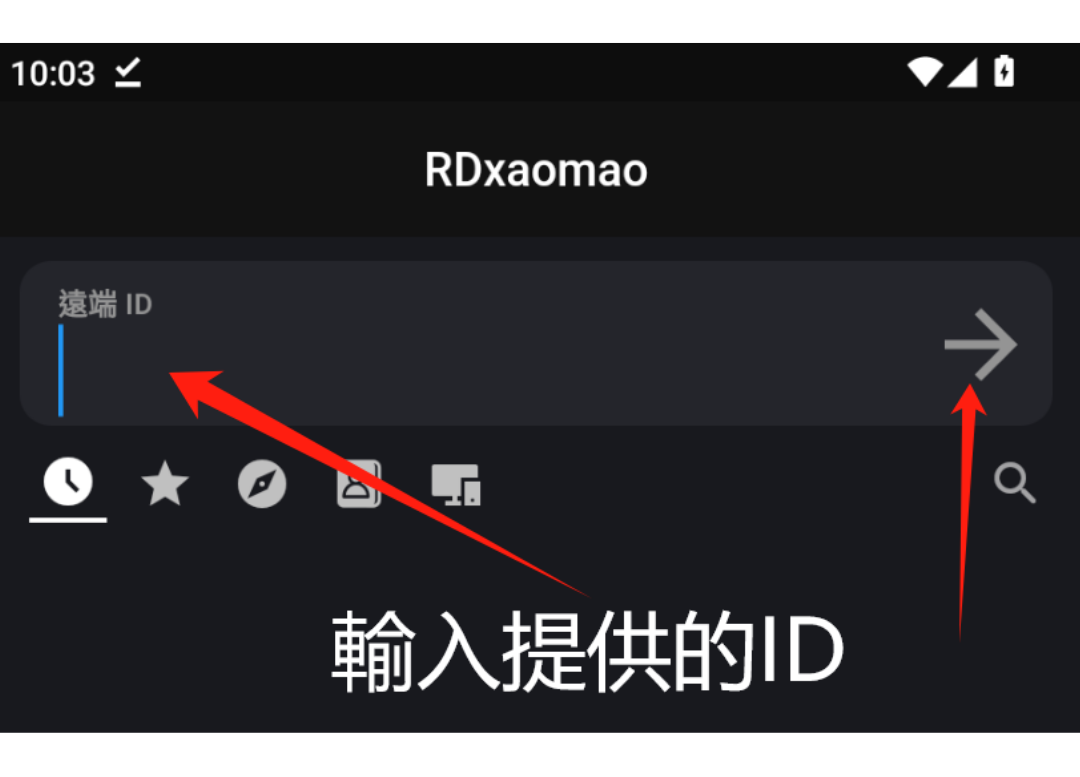
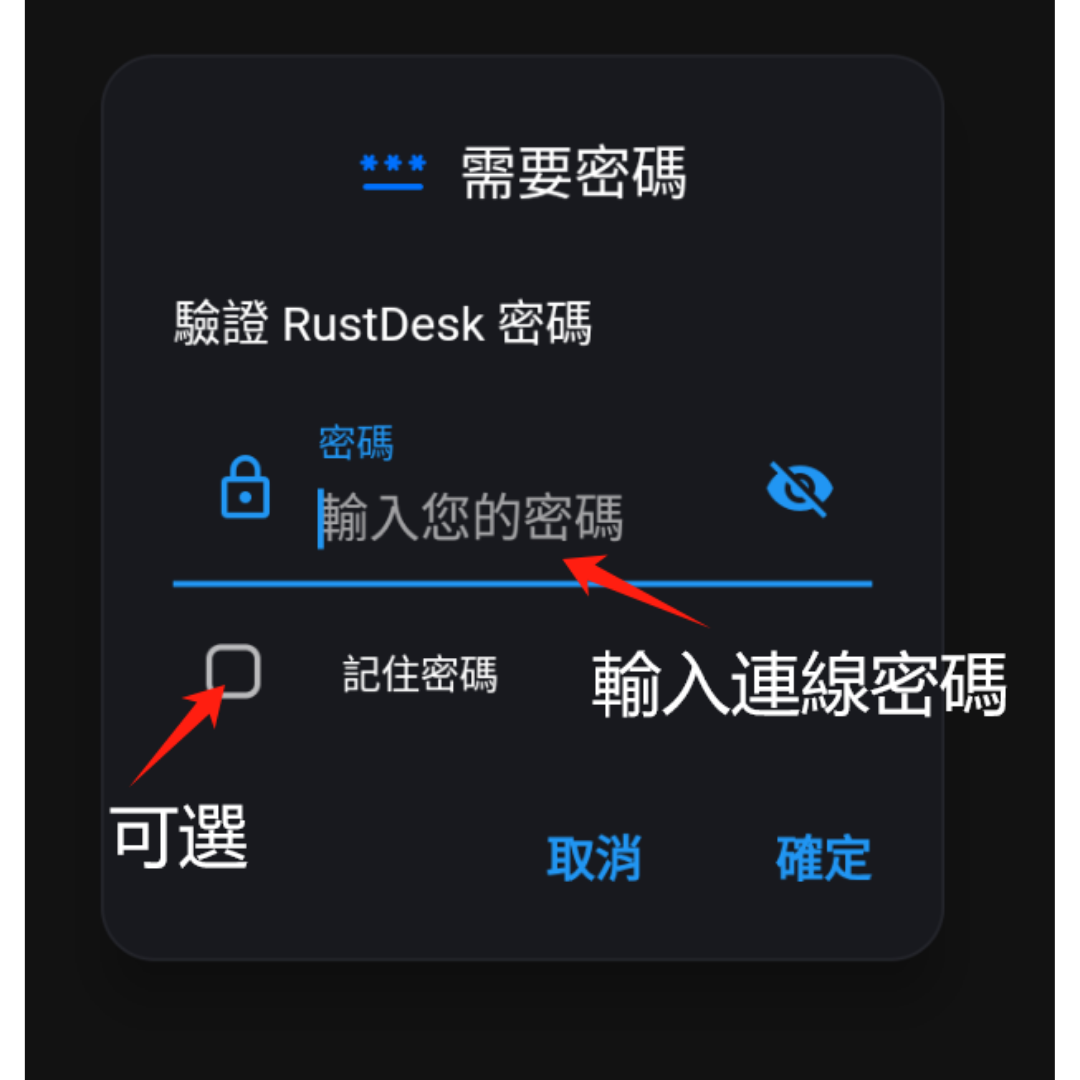
可左右滑動查看全部步驟
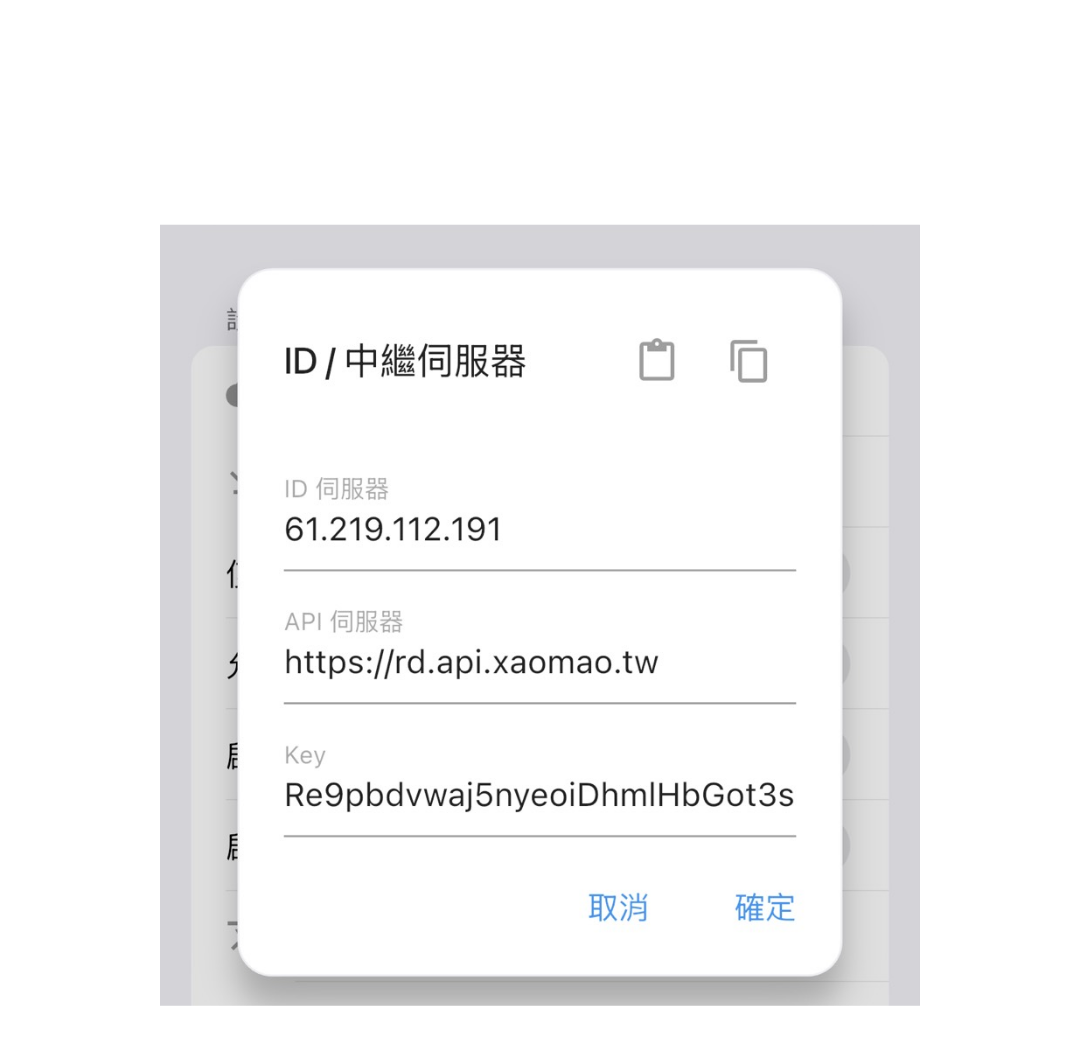
先複製設定檔,再開啟 App Store
在本頁 iOS 卡片先點複製設定檔,讓設定內容先放到剪貼簿,再前往 App Store 安裝。
可左右滑動查看全部步驟
無法自動貼上時
手動填入伺服器資訊
- ID 伺服器
- 61.219.112.191
- API 伺服器
- https://rd.api.xaomao.tw
- Key 欄位
- Re9pbdvwaj5nyeoiDhmlHbGot3sizuuhbXtog8JR3RA=
常見狀況
遇到提示時先不用緊張
還沒購買或還沒取得測試主機,需要先下載嗎?
不需要。請先查看方案或聯絡客服取得測試主機資料,拿到遠端 ID 與密碼後,再依照本頁下載與設定。
Windows 顯示安全警告怎麼辦?
若看到 Windows Defender SmartScreen,請確認檔案來自小貓科技下載連結,再點更多資訊並繼續執行。
iOS 貼上設定檔時跳出提示怎麼辦?
請選擇允許貼上。若未自動匯入,請使用上方手動設定資訊逐項填入。
不知道遠端 ID 或密碼在哪裡?
可使用 LINE 官方帳號的「我的電腦」查詢,或進入雲電腦管理後台查看主機資訊。